Geen gebruik maken van BCC bij het versturen van bulkmail is als niezen in een volle lift zonder je hand voor de mond te houden
Voor mensen die geen flauw idee hebben wat BCC is, volgt op deze pagina een uitleg. Ik gebruik als voorbeeld het programma Thunderbird van Mozzilla maar het is zonder meer te vertalen naar andere mailprogrammaas.
Een e-mail kan op drie manieren verstuurd worden. Open Thunderbird en klik op Opstellen. Er verschijnt een nieuw bericht met de hieronder getoonde indeling.
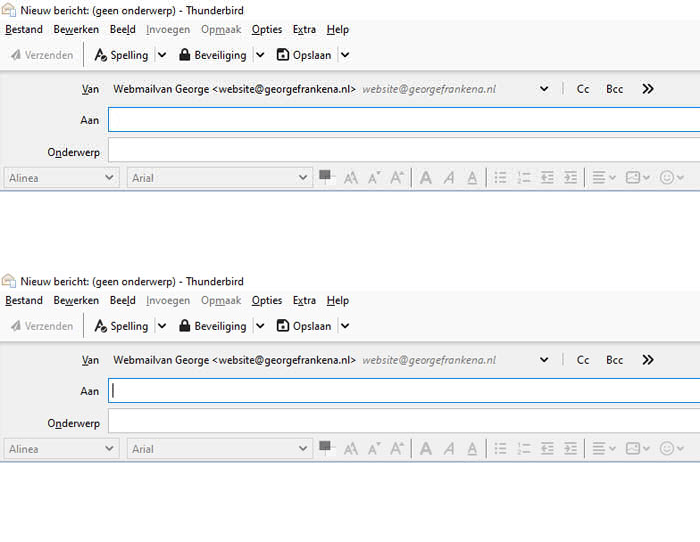
Als Thunderbird juist is ingesteld, staat in het vakje Van: inmiddels je e-mailadres. Daaronder het vak Aan: Met een aan zekerheid grenzende waarschijnlijkheid staat de cursor te knipperen in het invulvak daar weer naast. Hierin komt het e-mailadres van de geadresseerde.

Voorheen stond Aan: in een uitklapbaar menuutje waarbij, naast Aan:, gekozen kon worden uit CC en BCC. Dat is inmiddels veranderd. CC en BCC staat nu naast de afzender. Als je een e-mail verstuurt naar één persoon, zet je zijn of haar e-mailadres in het invulvak Aan. Stuur je het zelfde bericht naar nóch een ontvanger, druk dan op Cc en de cursor knippert een regel lager in zo’n zelfde invulvak. Hier kunnen meerdere adressen worden ingevuld. Wil je de eerste geadresseerde kenbaar maken dat je een afschrift hebt gezonden naar een ander, dan kies je voor CC. Wat is CC? CC staat voor Carbon Copy. Een doorslag dus. De e-mail gaat naar de een en die weet tevens dat een ander hem ook heeft ontvangen. In het "gewone" briefverkeer wordt dat gemeld in de brief zelf. (Afschrift verzonden aan......) Een voorbeeld: de secretaris van een vereniging laat de voorzitter weten dat bla bla bla.....Hij stuurt tevens via CC het bericht aan de penningmeester en de overige bestuursleden. Ook zij kunnen kennis nemen van de correspondentie tussen secretaris en voorzitter. Het is echter niet aan hen om te reageren. Het mag wel maar de voorzitter dient te reageren (als de inhoud zulks vereist)
Er is echter nog een mogelijkheid en dat is BCC. Wat is BCC? BCC staat voor Blind Carbon Copy. Het stelt ons in staat om een e-mail te versturen zonder dat de geadresseerden van elkaar weten dat ze 'm hebben ontvangen.
Wanneer gebruik je BCC? Allereerst, als je de privacy van de geadresseerden wilt beschermen. Stel dat je een boodschap hebt voor het gros uit je adressenboek. Je kunt alle adressen in het invulvak "Aan" of "CC" zetten maar dan beschikken vanaf dat moment alle geadresseerden over de e-mailadressen van alle ontvangers. Immers, ze zijn keurig leesbaar in de kop van de mail. Het kan best voorkomen dat Piet niet wil dat Jan over zijn e-mailadres beschikt. Door jouw toedoen doet hij dat dus nu wel. Bovendien wordt een bericht extra lang door de hele trits e-mailadressen die in de kop staan. De tweede reden is dan ook om het bericht niet onnodig groot te maken. Bij het printen wordt de adressenbrij ook keurig netjes afgedrukt. Ballast dus. Gebruik bij een "bulkbericht" te allen tijde BCC. Het is een vorm van goed fatsoen. Nog vragen? Ga naar de startpagina. Bovenin staat mijn mailadres. Kom je spelfouten tegen of heb je nog suggesties? Ook dan is een mailtje van harte welkom.